
ChatGPT: Angemeldete Geräte anzeigen und aktive Sitzungen verwalten
OpenAI hat eine neue Sicherheitsfunktion für ChatGPT eingeführt. Mit den sogenannten aktiven Sitzungen kannst du jetzt überprüfen, auf welchen Geräten dein ChatGPT-Konto angemeldet ist und welche verbundenen Geräte aktuell Zugriff auf dein Konto haben.
Das ist besonders praktisch, wenn du ChatGPT auf mehreren Geräten nutzt oder sicherstellen möchtest, dass niemand unbefugt auf dein Konto zugreifen kann.

Burkhard
04.06.2026
Was sind aktive Sitzungen?
Jedes Mal, wenn du dich bei ChatGPT anmeldest, wird eine Sitzung erstellt. Das kann beispielsweise ein Browser auf deinem Computer, die ChatGPT-App auf dem Smartphone oder ein anderes Gerät sein.
Die neue Übersicht zeigt dir, welche Geräte zurzeit mit ChatGPT genutzt werden können und mit deinem OpenAI-Konto verbunden sind.
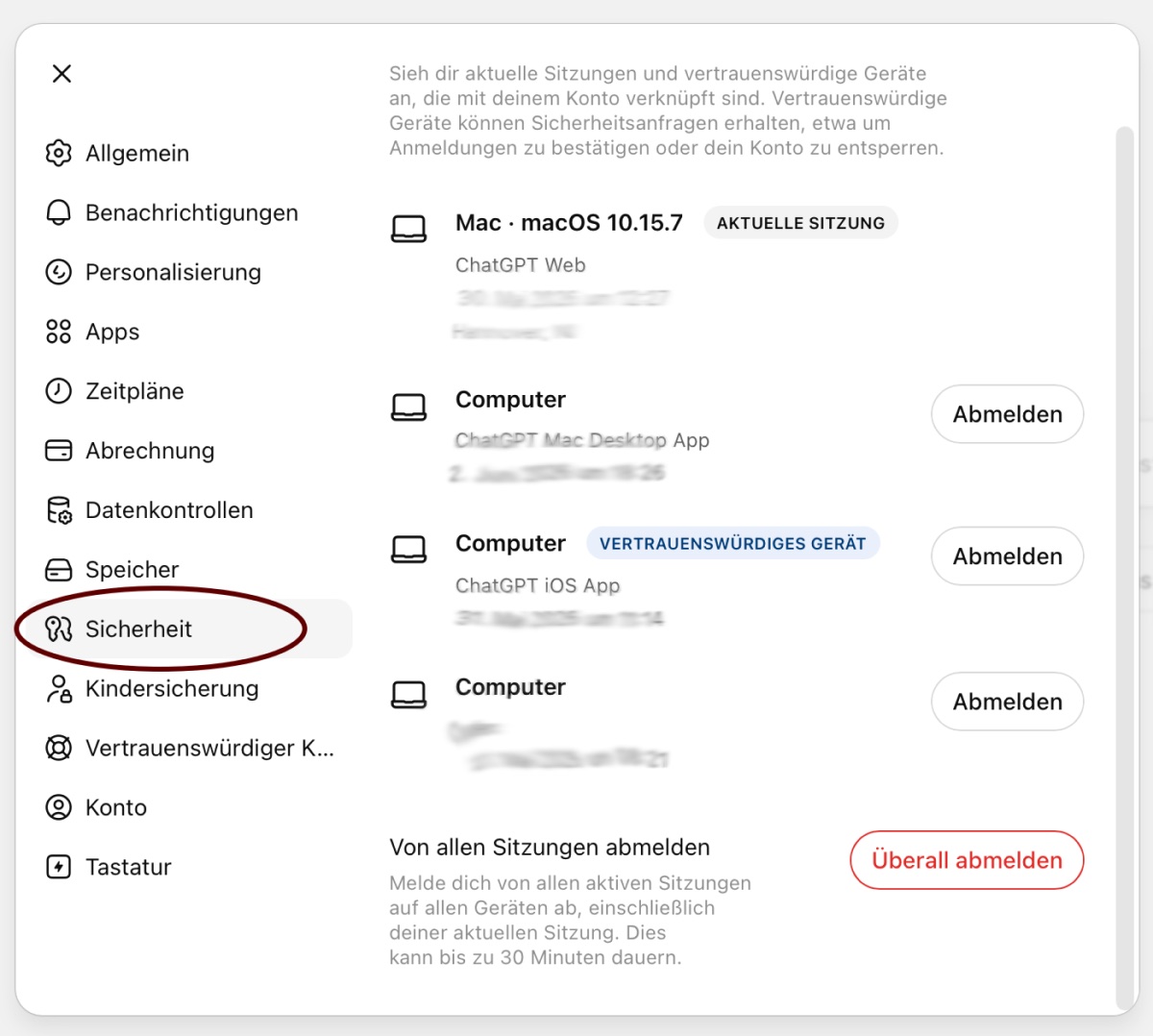
Dabei können unter anderem folgende Informationen angezeigt werden:
- verwendetes Gerät oder Browser
- ChatGPT-App oder anderer OpenAI-Dienst
- ungefährer Standort
- Zeitpunkt der Anmeldung
- aktuelles Gerät
- vertrauenswürdige Geräte
OpenAI weist allerdings darauf hin, dass die Angaben teilweise unvollständig oder nur ungefähr sein können. Ich vermute, dass damit der Ort gemeint ist, der dort angezeigt wird.
Warum ist die Funktion sinnvoll?
Ich nutze ChatGPT auf verschiedenen Geräten. Mal am Computer, mal auf dem Smartphone oder Tablet. Dabei kann es schnell passieren, dass ich mich auf einem Gerät anmelde und später vergesse, mich wieder abzumelden.
Mit der neuen Übersicht kann ich jederzeit prüfen, welche angemeldeten Geräte aktuell Zugriff auf mein ChatGPT-Konto haben. So erkenne ich schnell, ob noch alte oder unbekannte Anmeldungen vorhanden sind.
Zukünftig werde ich dort regelmäßig reinschauen und die aktiven Sitzungen kontrollieren. Dadurch behalte ich den Überblick und kann nicht mehr benötigte Geräte direkt abmelden.
Für wen ist die Funktion verfügbar?
Die Verwaltung aktiver Sitzungen steht für nahezu alle ChatGPT-Konten zur Verfügung, unabhängig davon, ob ein kostenloses oder kostenpflichtiges Konto genutzt wird.
Eine Ausnahme gibt es für Konten, die über das Single Sign-on eines Unternehmens angemeldet werden. In diesen Fällen kann die Funktion fehlen.
So findest du die die mit ChatGPT verbundenen Geräte
Die Funktion befindet sich direkt in den Sicherheitseinstellungen von ChatGPT.
- Öffne die Einstellungen.
- Wähle den Bereich Sicherheit.
- Klicke auf Aktive Sitzungen.
Anschließend erscheint eine Liste aller aktuell bekannten Anmeldungen.
Verbundene Geräte bei ChatGPT abmelden
Entdeckst du ein Gerät, das du nicht mehr verwendest oder nicht erkennst, kannst du die entsprechende Sitzung direkt beenden.
Dazu genügt ein Klick auf Abmelden.
Bei vertrauenswürdigen Geräten kann zusätzlich die Option erscheinen, das Gerät gleichzeitig aus der Liste der vertrauenswürdigen Geräte zu entfernen.
Alle Geräte gleichzeitig abmelden
Falls du unsicher bist oder den Verdacht hast, dass jemand anderes Zugriff auf dein Konto haben könnte, kannst du alle bei ChatGPT angemeldeten Geräte gleichzeitig abmelden.
Wähle die Option „Von allen Sitzungen abmelden“ und du wirst auf sämtlichen Geräten ausgeloggt. Auch auf dem Gerät, das du gerade verwendest. Die Abmeldung kann laut OpenAI bis zu 30 Minuten dauern.
Was die Funktion nicht anzeigt
Die Übersicht der aktiven Sitzungen konzentriert sich ausschließlich auf aktuell angemeldete Geräte und OpenAI-Sitzungen.
Nicht angezeigt werden unter anderem:
- Verbindungen zu Drittanbieter-Apps
- externe Anwendungen mit ChatGPT-Anmeldung
- bestimmte Entwicklerzugänge wie Codex CLI
Die Übersicht ist daher hilfreich, bietet aber keinen vollständigen Überblick über sämtliche Verbindungen zu deinem OpenAI-Konto.
Fazit
Ich finde die Übersicht der mit ChatGPT verbundenen Geräte eine sinnvolle Ergänzung der ChatGPT-Sicherheitseinstellungen. Gerade wenn ChatGPT auf mehreren Geräten genutzt wird, lässt sich schnell kontrollieren, welche Geräte noch Zugriff auf das Konto haben. Die Möglichkeit, einzelne oder alle Sitzungen direkt zu beenden, macht die Verwaltung deutlich einfacher.
Ich empfehle dir, die aktiven Sitzungen und angemeldeten Geräte gelegentlich zu kontrollieren und unbekannte Anmeldungen sofort zu entfernen.
Allerdings ist die Anzeige noch verbesserungswürdig. Wenn ich beispielsweise am gleichen Computer einmal die App, den Browserzugriff und beispielsweise den Atlas-Browser von OpenAI nutze, taucht diese Information mehrfach auf und ich bin gleich wieder versucht, einen Eintrag zu entfernen.
Doris
vor 2 Monaten
Danke, die Telefonnummer wird für die Mac App verlangt, im Gegensatz zur iPhone App. Mei Gedanke war nur, ob Du das kritisch siehst, aber Du hast Dich ja wohl schon mit Deiner Nummer angemeldet. Aber, das muss dann wohl jeder selbst wissen, so ist es doch? Wenn mir jemand mit Erfahrung sagen würde, Telefonnummer preisgeben an eine KI würde ich es überdenken. Liebe Grüße Doris
Burkhard
vor 2 Monaten
Ja, das muss jeder selbst entscheiden. Du gibtst aber nicht der KI die Telefonnummer, sondern dem Anbieter. Dem musst du dann vertrauen.
Doris
vor 2 Monaten
Ich nutze ChatGPT auf dem IPhone und habe jetzt den Download für Mac vorgenommen. Obwohl ich mit Apple angemeldet bin, will OpenAI meine Telefonnummer. Wie siehst Du das mit Deiner Erfahrung? Danke für einen Tipp
Burkhard
vor 2 Monaten
Als ich mich vor über zwei Jahren bei ChatGPT registriert habe, war die Telefonnummer notwendig. Soweit ich weiß, ist das jetzt nicht mehr der Fall. Obwohl es in bestimmten Situationen vorkommen soll, dass OpenAI die Telefonnummer noch verlangt. Kurz gesagt, ich kann dir leider nicht weiterhelfen.