ChatGPT Bilder erstellen: Einfache Anleitung für Anfänger
Ich war begeistert, als ich vor einigen Jahren mein erstes KI-Bild erstellt habe. Auch wenn die Person darauf nur 3 Finger hatte und der Mund etwas verschwommen wirkte. Das waren noch Zeiten, als die KI in den Kinderschuhen steckte.
Mittlerweile sind KI-Bilder kaum noch von echten Bildern zu unterscheiden. Abgesehen von der immer perfekt gestylten Umgebung. Die 3 Finger sind Vergangenheit. Jetzt hat jede abgebildete Person 5 Stück davon. So soll es sein!
Schauen wir uns einmal an, was die KI-Bilderzeugung von ChatGPT kann und wie die Bilder heutzutage aussehen.

Burkhard
20.09.2026
Was kann ich mit ChatGPT und KI-Bildern alles machen?
Du wirst es nicht glauben. Fast alles, außer Kaffee kochen. Obwohl, du kannst dir natürlich ein Bild von einer Kaffeemaschine generieren lassen. Die Bilderstellung ist eines der wichtigsten Funktionen bei ChatGPT. Gib deine Anweisungen in dem Eingabefeld ein und fertig ist das Bild.
In meinem Fall lautet der so:
Erstelle mir das Bild von einer Kaffeemaschine. Fotorealistisch. Format 16:9. Links und rechts davon stehen Tassen und eine Dose mit Zucker.
Und bereits nach einer knappen Minute habe ich das fertige Bild.
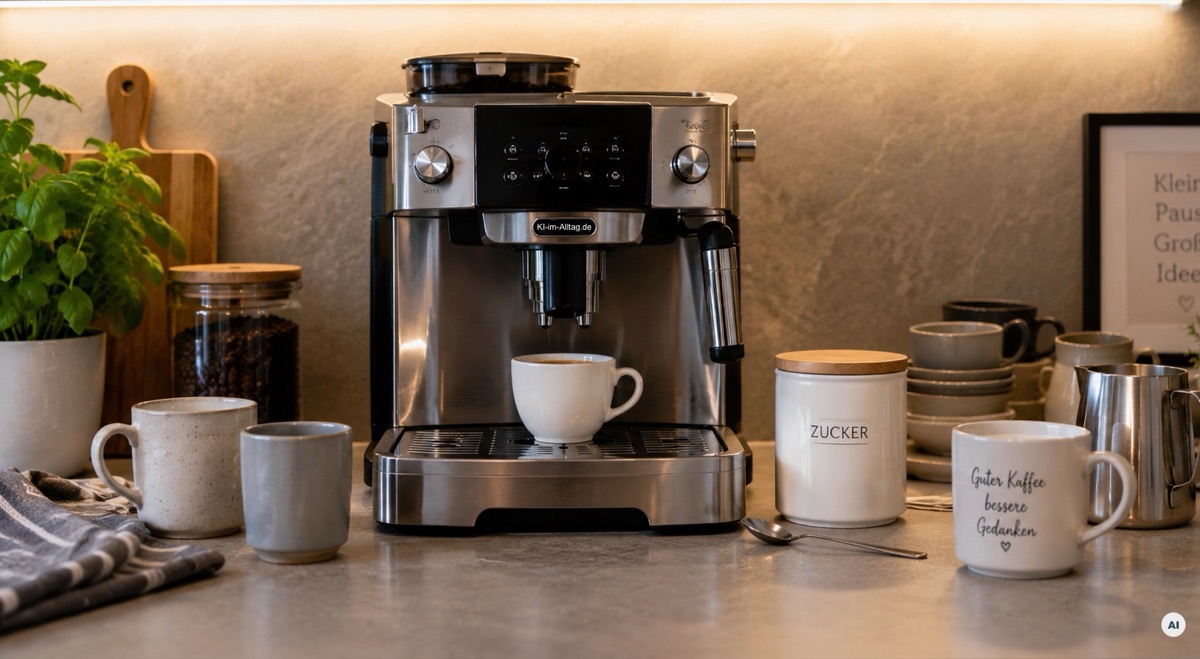
Den Namen der Kaffeemaschine habe ich manuell geändert 😀
Format des Bildes angeben
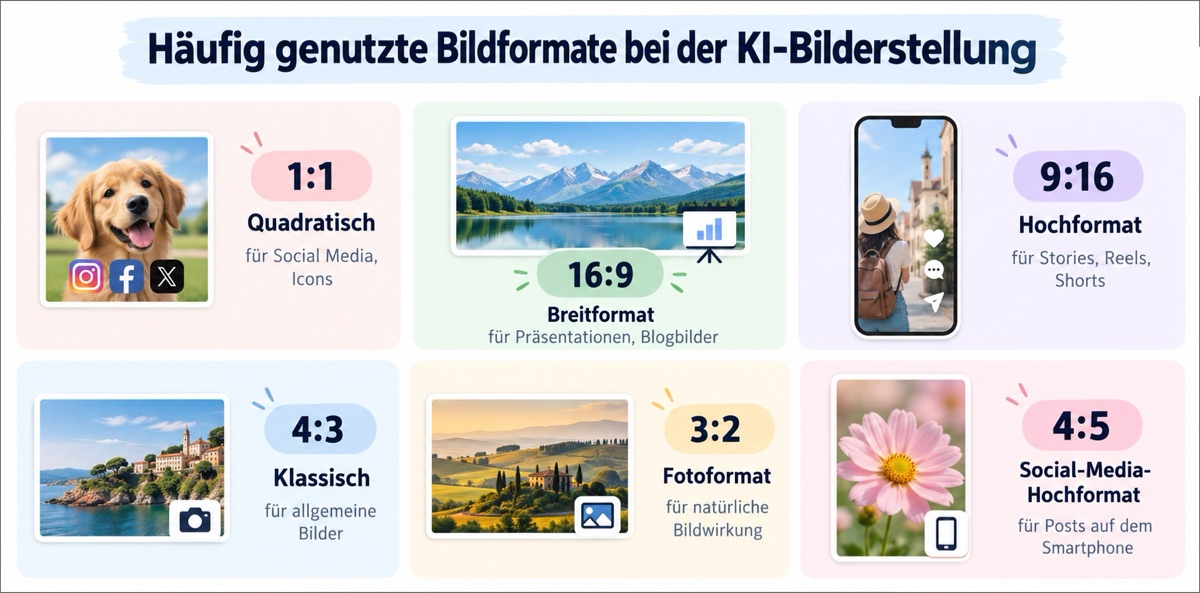
Wenn du nichts zu dem gewünschten Format des Bildes angibst, entscheidet ChatGPT. Oftmals ist das Bild dann quadratisch. Wenn dir das nicht gefällt, schreibe, welches Format du haben möchtest, zum Beispiel „Format 4:3“.
Hier sind ein paar gängige Seitenverhältnisse:
Alternativ kannst du auch meinen KI-Bild-Promptgenerator nutzen. Das hilft dir dabei, dein Bild besser zu beschreiben.
Stil des KI-Bildes
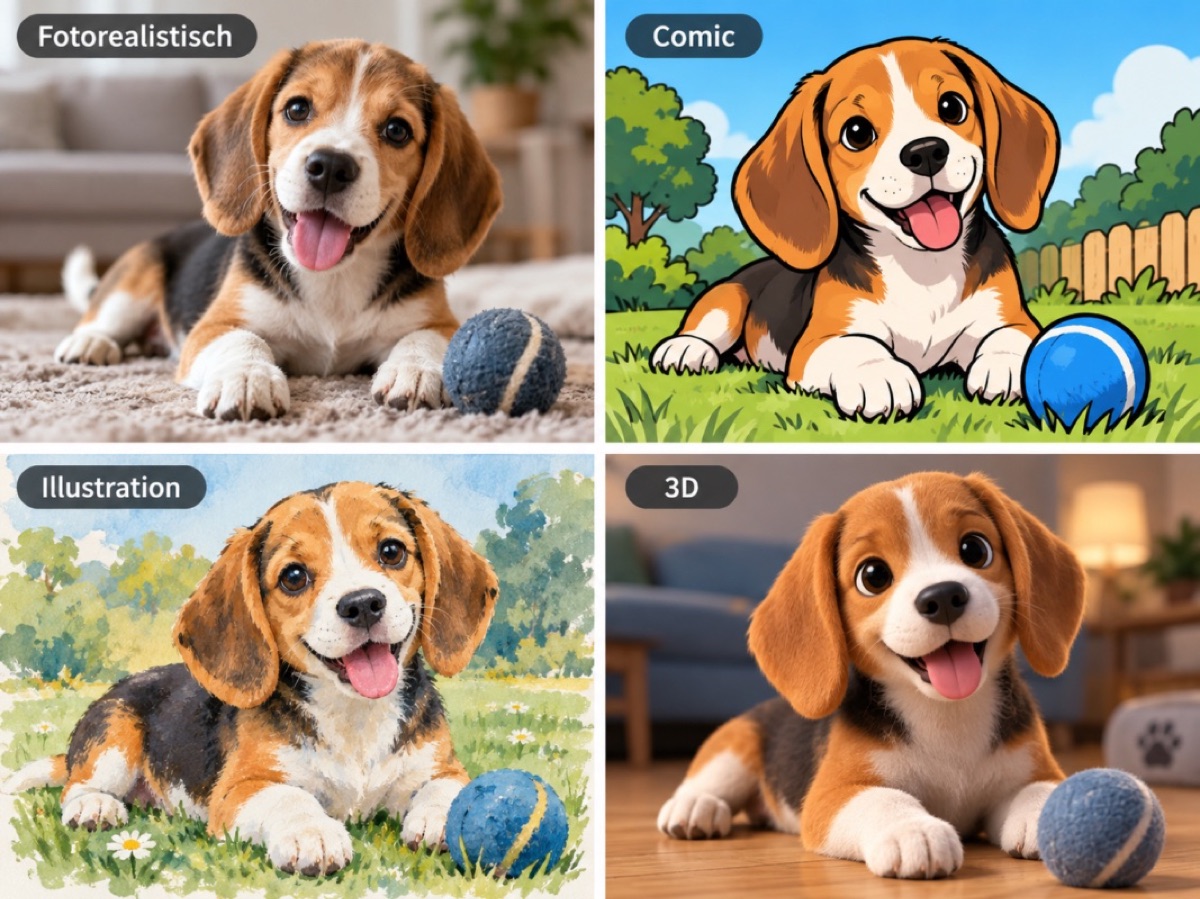
Es ist auch wichtig, den Stil des Bildes anzugeben. Ansonsten entscheidet die KI darüber, wie das aussehen soll. Hier ein paar Beispiele:
- Fotorealistisch,
- Zeichnung,
- Illustration,
- Comic,
- 3D,
- Künstlerisch,
- Aquarell,
- Bleistiftzeichnung,
- Ölgemälde.
Wenn du in ChatGPT auf Bild erstellen klickst, werden dir ein paar Beispiele angezeigt. Leider sind die Prompts nach dem Klicken auf ein Beispiel in englischer Sprache. Aber das wird sich hoffentlich bald ändern.
ChatGPT war so nett, und hat mir ein Bild mit vier verschiedenen Stilen und einem Hund als Motiv erstellt.
Nebenbei ▼
Wir hatten mal einen Beagle. Immer wenn ich schreibe, es soll ein niedlicher Hund werden, wird ein Beagle generiert. Ich befürchte, die KI weiß mehr über mich, als ich mir vorstellen kann. Oder sieht ein Beagle einfach nur süß aus?
Du musst keinen perfekten Prompt schreiben
Wenn dein Prompt wenig Informationen beinhaltet, wird ChatGPT den intern etwas ausführlicher formulieren. Da kann es natürlich passieren, dass das Bild nicht deinen Wünschen entspricht.
In diesem Fall schreibst du deine Änderungswünsche und das Bild wird hoffentlich so sein, wie du es dir vorgestellt hast.
Aber es geht auch anders:
Bitte doch ChatGPT darum, einen Prompt für ein KI-Bild zu erstellen. Ungefähr so:
Erstelle mir einen Prompt zu KI-Bildgenerierung. Eine Kaffeemaschine und ein paar Tassen daneben.
Du bekommst eine etwas ausführlichere Anweisung, die du verändern kannst.
Erstelle ein fotorealistisches Bild einer modernen Kaffeemaschine auf einer hellen Küchenarbeitsplatte. Neben der Maschine stehen drei unterschiedlich große Kaffeetassen, eine davon ist mit frisch gebrühtem Kaffee gefüllt. Im Hintergrund ist eine gemütliche Küche leicht unscharf zu erkennen. Natürliches Tageslicht sorgt für eine angenehme Atmosphäre. Die Kaffeemaschine steht im Mittelpunkt des Bildes. Hohe Detailgenauigkeit, natürliche Farben, keine Personen, keine Schrift. Bildformat 16:9.
Der Prompt der KI beschreibt die Szene etwas ausführlicher und man kann sich das Bild vorstellen. Kleine Anpassungen sind jetzt leicht einzubauen. Beispielsweise statt einer hellen Arbeitsplatte eine dunkle.
Die Bilder nachträglich verändern
Nehmen wir einmal an, ChatGPT hat dir ein gutes Bild generiert. Doch mit einem kleinen Detail bist du nicht zufrieden. Früher hat man ein Bildbearbeitungsprogramm genommen und versucht, das anzupassen.
Jetzt ist es leicht. Klicke bei dem Bild auf „Bearbeiten“. Das Bild wird nun groß dargestellt und du hast einige Möglichkeiten, es anzupassen.
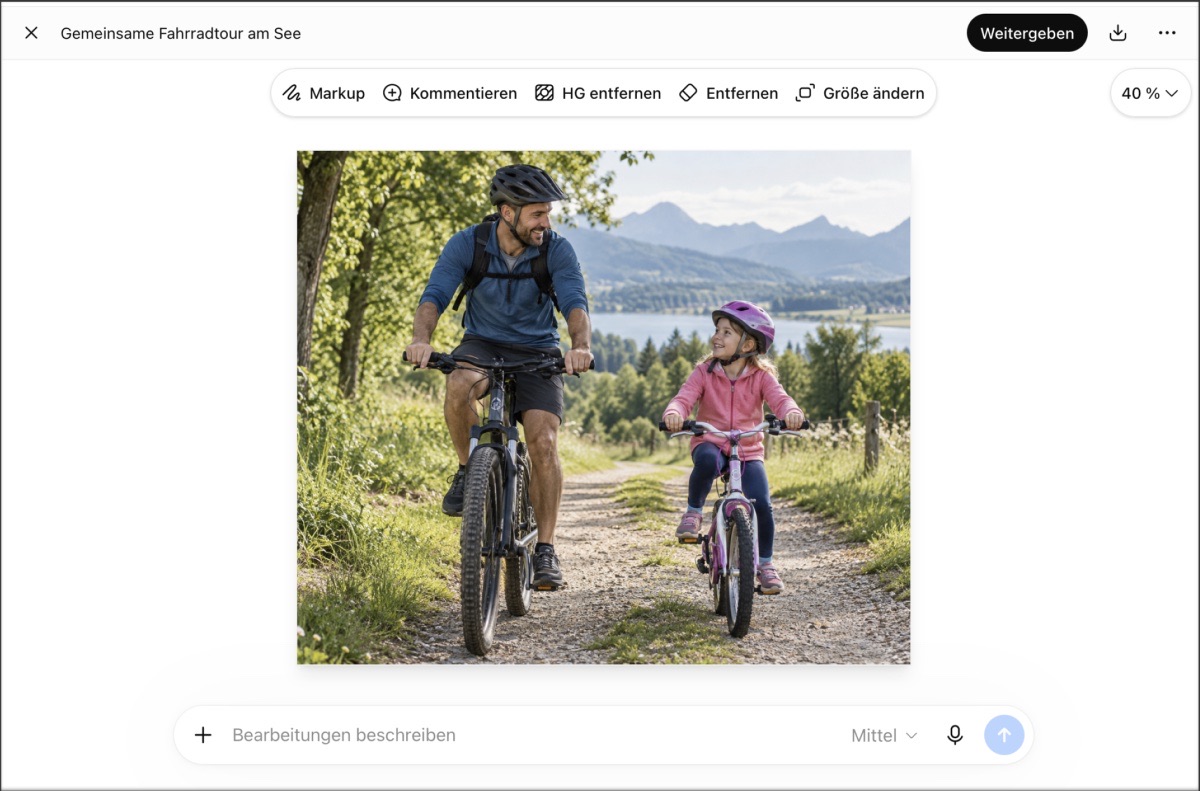

Markup: Du hast die Möglichkeit Text hinzuzufügen. Aber auch Formen wie Kreise oder Quadrate in unterschiedlichen Farben gehen. Aber auch mit dem Radierer können Korrekturen am Bild vorgenommen werden.
Kommentieren: Diese Bezeichnung ist etwas irreführend. Es handelt sich hierbei nicht um einen Kommentar, den du auf dem Bild anzeigen willst, sondern um Änderungsanweisungen an ChatGPT.
Du hast hier die Möglichkeit, Details direkt auf dem Bild zu markieren und die gewünschte Änderung zu beschreiben. So musst du nicht erst umständlich erklären, welches Detail gemeint ist.
Etwas verwirrend? Hier eine kurze Einordnung, wann du diese Funktion nutzen kannst.
| Funktion | Verwendung |
|---|---|
| Textanweisung | Du beschreibst die Änderung im Chat. |
| Auswahlwerkzeug | Du markierst einen Bildbereich und beschreibst die gewünschte Änderung. |
| Kommentare | Du hinterlässt gezielte Änderungswünsche direkt am Bild. |
Größe ändern: Wenn du vergessen hast, das Format anzugeben, kannst du das hier anpassen.
Bearbeitung beschreiben: Am unteren Ende das Eingabefeld kannst du Änderungswünsche und Beschreibungen eingeben.
Weitergeben: Oben rechts im Browser findest du diesen Button. Dort hast du die Wahl zwischen der Weitergabe des Bildes oder des Prompts, der für die Generierung verwendet wurde.
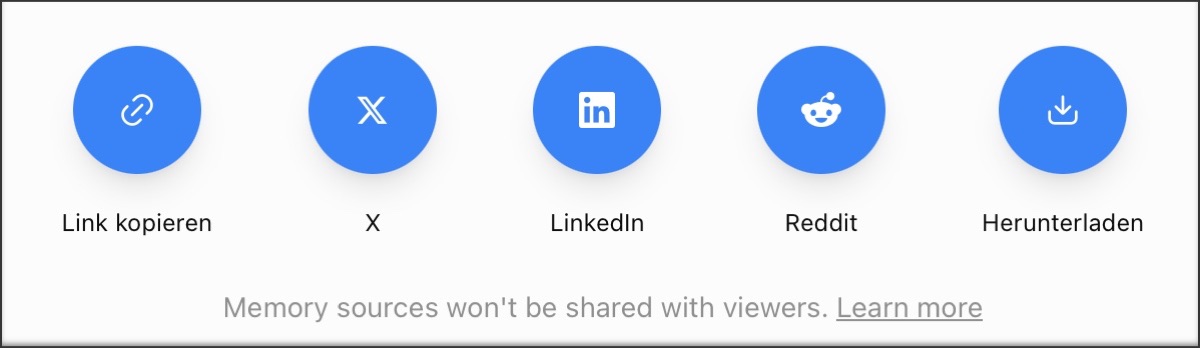
Hier findest du auch die Funktion zum Herunterladen deines Bildes. Unten erscheint noch der Hinweistext, dass Erinnerungen, die ChatGPT gespeichert hat nicht geteilt werden. Das gilt insbesondere für den Chat selbst.
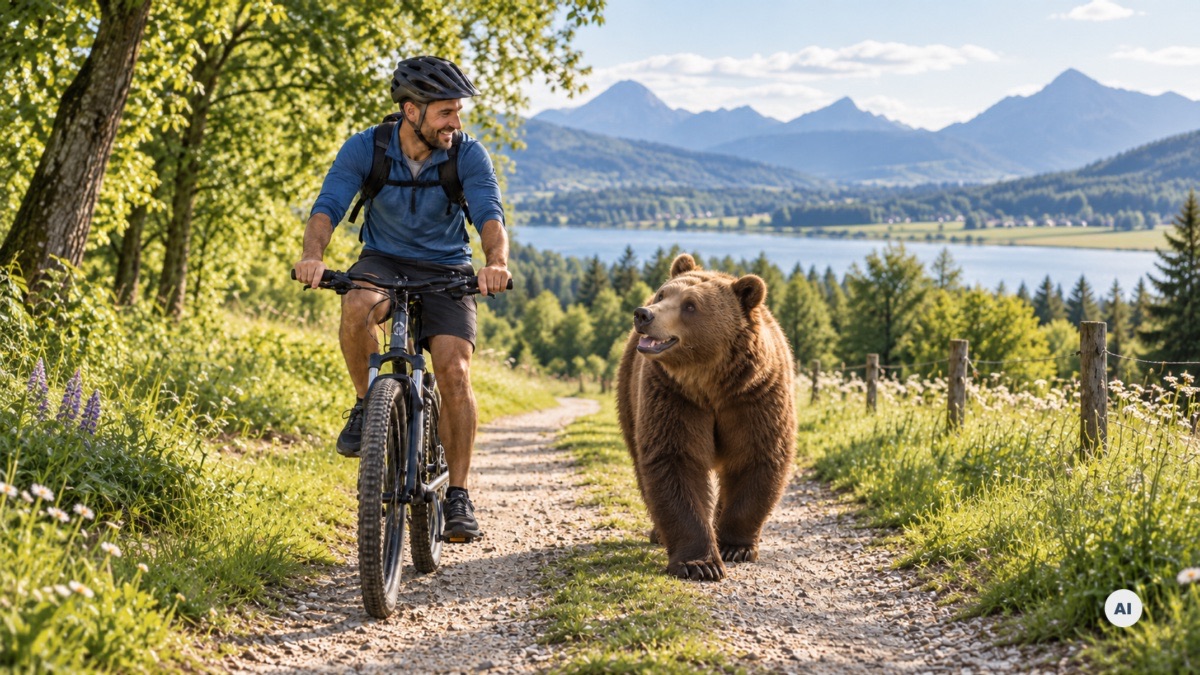
Und so kann es aussehen, wenn man das Format und den Inhalt des Bildes verändert.
Mit einer Skizze zeigen, wie das Bild aussehen soll
Wenn du eine Vorstellung hast, wie dein Bild ausschauen soll, fertige doch einfach eine Skizze an. Keine Angst, die Skizze muss nicht perfekt sein. Ich bin jetzt kein Künstler, aber es hat für ein Comicbild gereicht. Gefällt es dir?
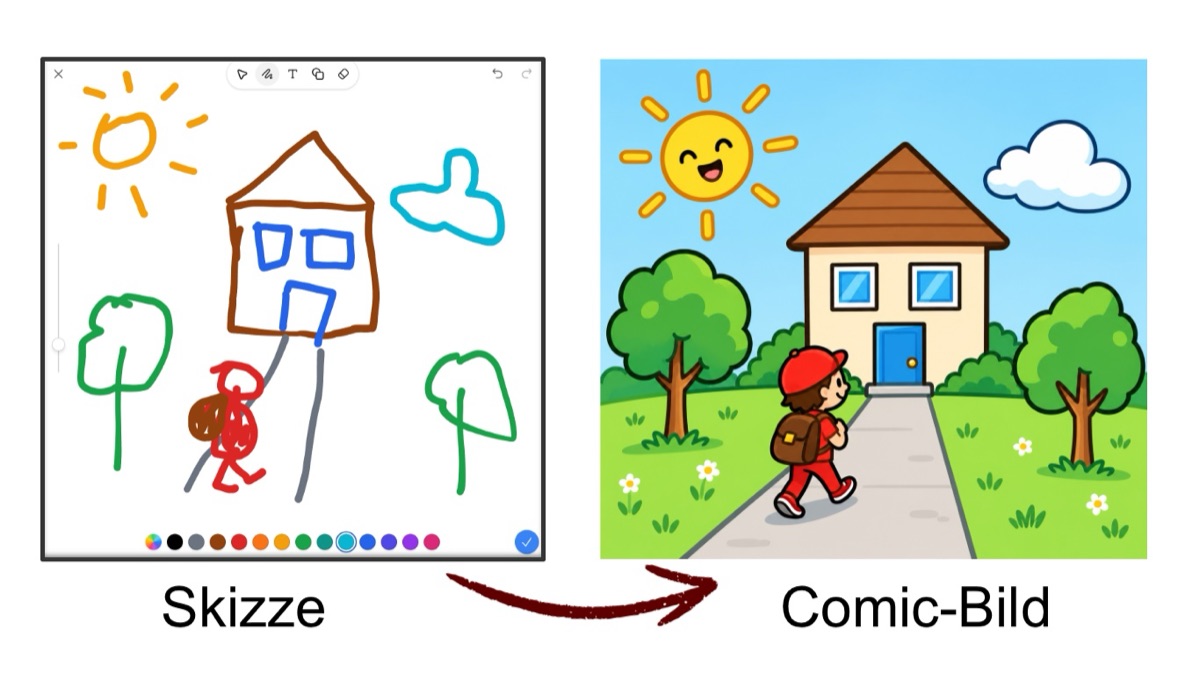
Ich habe bei der Erstellung nicht viel beschrieben, nur den Stil vorgegeben. Schon erstaunlich, wie gut ChatGPT die Skizze umgewandelt hat. Selbst der Rucksack auf dem Rücken der Person wurde erkannt.
Texte in KI-Bildern und Logos
Eine Besonderheit von ChatGPT und den erzeugten Bildern ist, dass der Text gut lesbar ist. Zwar gibt es noch einige kleine Unregelmäßigkeiten, doch die Ergebnisse können sich sehen lassen. Du solltest immer angeben, dass du den Text auf Deutsch haben möchtest. Am besten legst du die Sprache direkt im Prompt fest.
Aber sieh selbst. Bis vor kurzem wären solche KI-Bilder nicht möglich gewesen. Es ist erstaunlich, wie sehr sich die Qualität verändert hat.
Wenn du ein Bild ändern möchtest, schreibe es in den Prompt. Das Bild bleibt dabei größtenteils unverändert und deine Änderung wird umgesetzt. Ich habe das KI-Bild verwendet und die Schlagzeile ändern lassen.
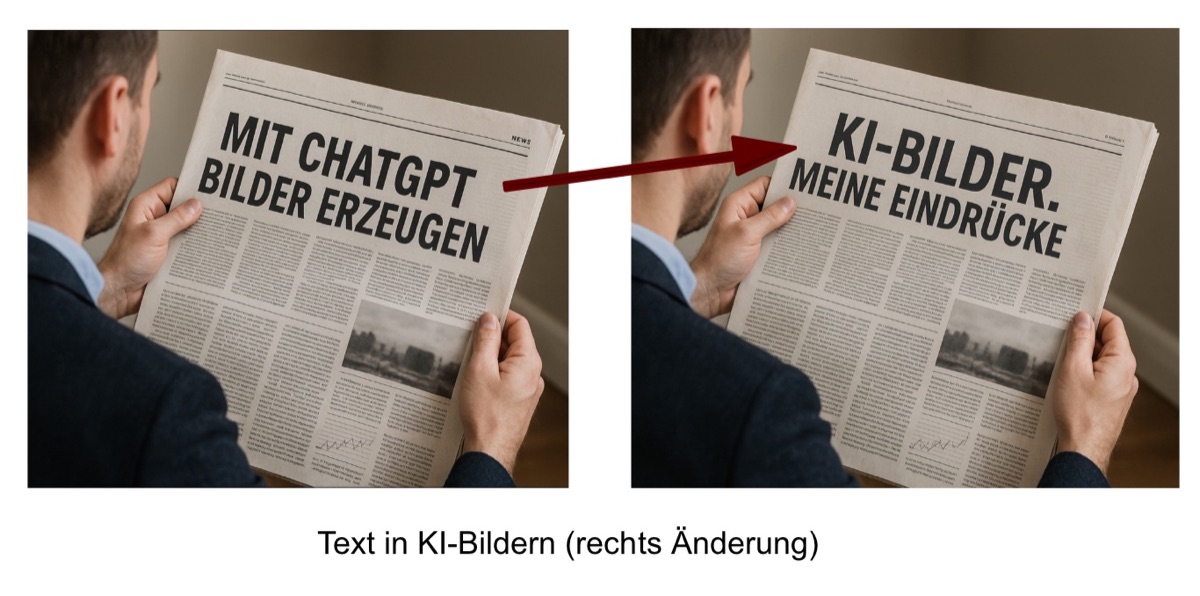
In letzter Zeit hat die Textdarstellung in KI-Bildern große Schritte gemacht. Früher war es noch so, dass Buchstaben falsch dargestellt wurden. Heute erstellst du ganze Schaubilder mit viel Text und wirst vermutlich keinen Fehler finden.
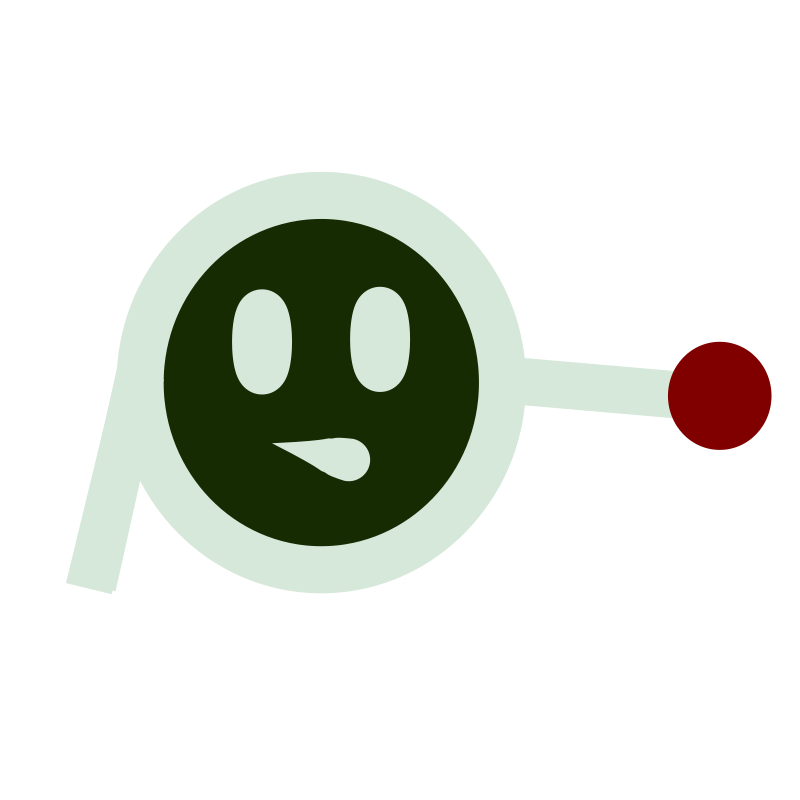
Aber auch Logos kannst du generieren lassen. Du musst allerdings aufpassen, dass du keine Bildrechte verletzt. Es kann ja zufällig sein, dass es das Logo in der Art bereits gibt. Hier mein Prompt für ein Logo zum Thema Künstliche Intelligenz:
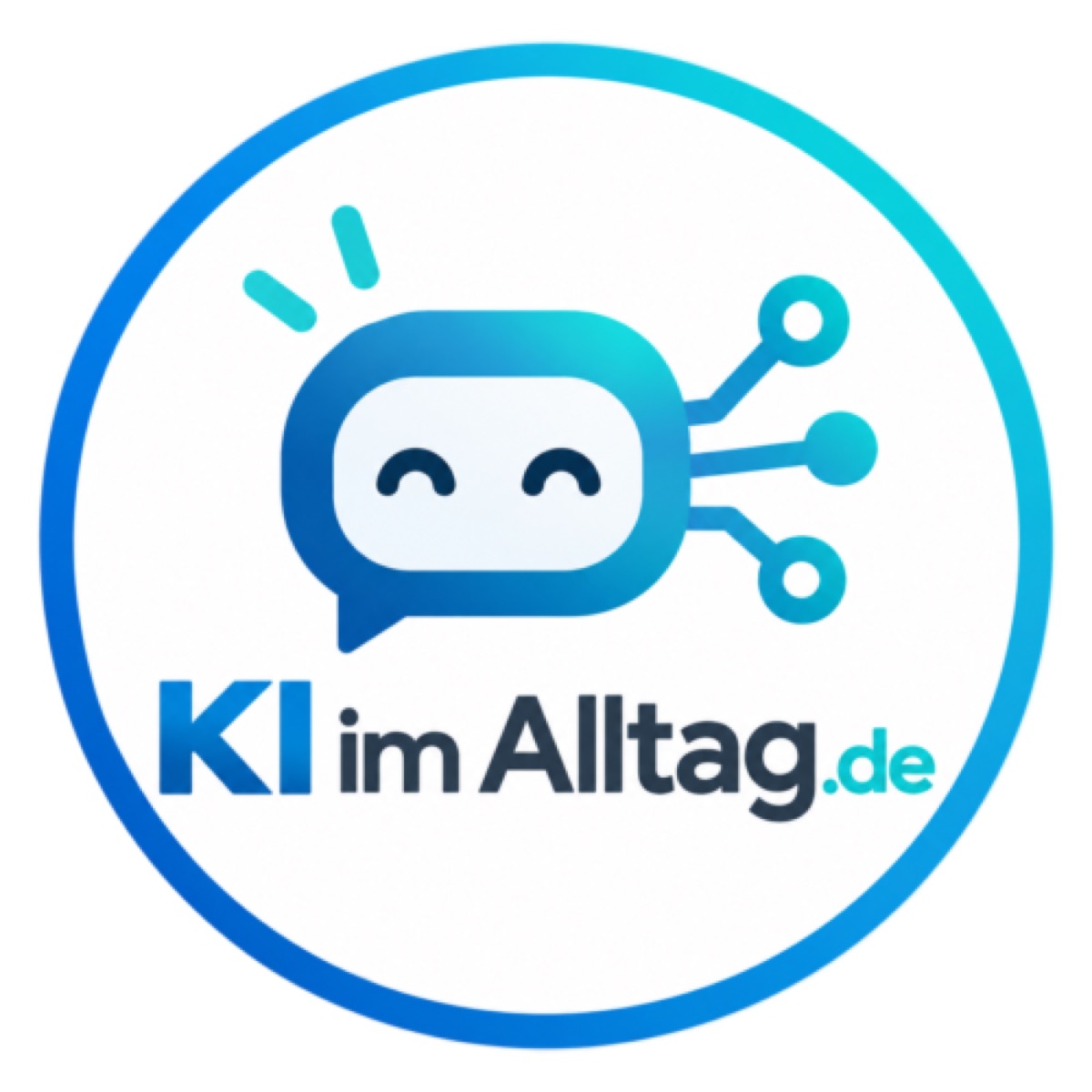
Erstelle ein Logo im Format 1:1. Thema ist KI im Alltag. Das Logo ist in kalten Farben dargestellt. Es ist minimalistisch und enthält den Text „KI im Alltag.de“.
Hier das Ergebnis. Vielleicht sollte man doch lieber einen Designer beauftragen. Ich glaube nicht, dass die KI bereits in der Lage ist, ein wirklich gutes Logo zu erstellen. Was meinst du?
Wo werden die KI-Bilder von ChatGPT gespeichert?
Die generierten Bilder werden im Chat gespeichert und sind dort jederzeit abrufbar. Zusätzlich gibt es eine Liste aller von dir erstellten Bilder. Du findest sie in der Seitenleiste unter dem Punkt „Bibliothek/Bilder“.
Wichtig zu wissen ▼
Wenn du einen Chat mit deinem Bild löschst, verschwindet das Bild auch aus der Übersicht und ist dauerhaft verloren. Es kann nicht wiederhergestellt werden. Die Auflistung ist also lediglich eine andere Ansicht der Chats mit den generierten Bildern.
Wenn du deine Daten behalten möchtest, solltest du sie vor dem Löschen sichern. Wie das am besten funktioniert, erfährst du in meinem Artikel: ChatGPT: Den Chat-Verlauf exportieren und speichern.
Weitere Möglichkeiten der KI-Bilderzeugung mit ChatGPT
Oft hilft es auch, ein Bild als Vorlage hochzuladen und etwas Ähnliches generieren zu lassen. Das Internet ist voll von Fake-Bildern, also manipulierten Fotos. Ich meine jedoch etwas anderes: Man kann zum Beispiel ein Landschaftsfoto nehmen und daraus ein Ölgemälde oder eine Skizze erstellen.
Auch das Hinzufügen von Bildinhalten ist möglich. Auf diesem Foto habe ich eine Rakete hinzugefügt, die in den Weltraum startet. Das sieht wirklich gut aus. Auch der Lichteinfall wurde angepasst. Unten links ist das Originalfoto zu sehen.
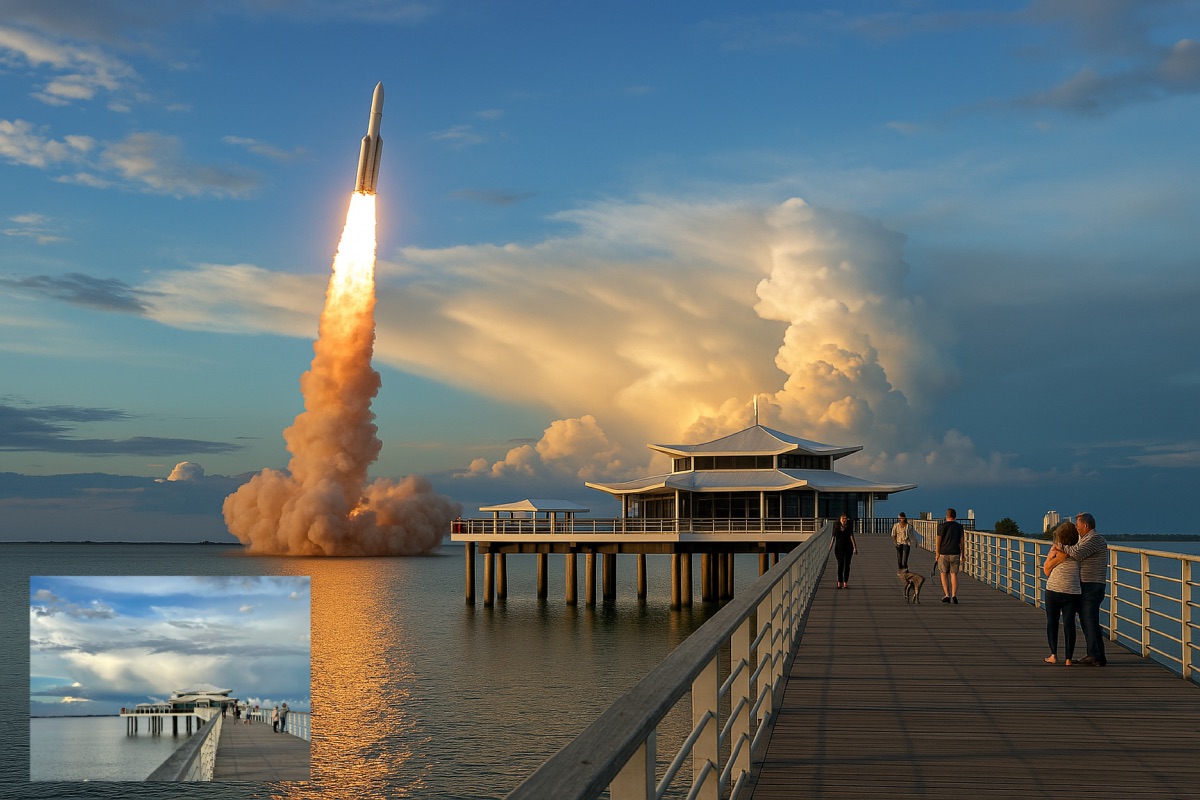
Das könnte man fast als Fake-Bild bezeichnen. Wichtig: solche Art von Bildern sollte immer ein Kennzeichen haben, anhand dessen man sofort erkennt, dass es von der KI generiert wurde.
Hinweis: Vergiss aber nicht, dass du ChatGPT Dateien zur Verfügung stellst, die später zum Training der KI-Modelle verwendet werden können.
Fazit und Zusammenfassung
Die Qualität der Bilder hat sich in den letzten Monaten erheblich verbessert. Ich kann die KI-Bilder kaum noch von anderen Bildern unterscheiden. Vielleicht geht es dir auch so. Deshalb finde ich es gut, dass es eine entsprechende Kennzeichnungspflicht gibt.
Auch die Überarbeitung von Bildern funktioniert jetzt sehr gut. Das ursprüngliche Bild bleibt erhalten und nur die gewünschten Details werden verändert. Aber auch die Darstellung von Texten ist einwandfrei.
Wenn ich darüber nachdenke, fällt mir nicht einmal ein, was ich als Anbieter noch verbessern könnte bzw. sollte. Aber die Entwicklung geht weiter und OpenAI wird in regelmäßigen Abständen Verbesserungen ankündigen. Da bin ich mir sicher.
Häufig gestellte Fragen (FAQs)
Du hast zwei Möglichkeiten. Beginne deine Texteingabe mit "Erstelle ein Bild...." oder wähle die Bilderzeugung über das "+" Symbol aus.
Wie funktioniert die Bildgenerierung mit ChatGPT?
Du gibst einen Text (Prompt) ein und ChatGPT interpretiert diesen und erzeugt ein Bild im laufenden Chat.
Kann ich ein einmal generiertes Bild nachträglich bearbeiten?
Ja. Klicke auf das Bild und schon hast du verschiedene Funktionen zur Bildbearbeitung. Oder du gibst in deinem Prompt an, was geändert werden soll.
Ist es normal, dass die Bilderzeugung so lange dauert?
Ja, das ist normal. Das Bild wird in mehreren Schritten verändert und du kannst dabei zuschauen. Hab einfach etwas Geduld!
Kann ich den Stil eines bestimmten Künstlers für die Bildgenerierung verwenden?
Nein, es ist nicht möglich, Bilder im Stil bekannter Künstler zu generieren. Stattdessen hast du die Möglichkeit, ein ähnliches Bild zu erstellen, das die Stimmung, Motive und Farben des Künstlers nachahmt, ohne dessen spezifischen Stil zu kopieren.
Gibt es Einschränkungen bei der Bildgenerierung durch ChatGPT?
Ja, es gibt Sicherheitsmaßnahmen, um die Erstellung von gewalttätigen, nicht jugendfreien oder hasserfüllten Inhalten zu verhindern. Außerdem kann nur eine bestimmte Anzahl von Bildern pro Tag erstellt werden. Wie viele das sind, ändert sich von Zeit zu Zeit und wird von OpenAi angepasst.
Kann ich in der kostenlosen Version von ChatGPT Bilder erzeugen?
Ja, das ist möglich. Allerdings gibt es Limits, d.h. eine begrenzte Anzahl von Bildern pro Tag. Mit dem Plus oder Pro Abo kannst du mehr Bilder erstellen. Die Qualität der Bilder unterscheidet sich nicht.
Artikel zum Thema: KI-Bilder

Zur Zeit gibt es noch keinen Kommentar zu diesem Thema. Das ist deine Chance 😉