September 2026
ChatGPT stellt individuelle GPTs ein: Was du über die Migration zu Plugins wissen solltest
GPTs gibt es bei ChatGPT schon seit längerer Zeit. Mit den Plugins ist inzwischen eine weitere Möglichkeit hinzugekommen, einen Chat an die eigenen Wünsche anzupassen. Beide arbeiten mit eigenen Vorgaben und Informationen, deshalb war der Unterschied für viele von uns nicht immer leicht zu erkennen.
Jetzt wird die Auswahl stark vereinfacht: Es wird zukünftig nur noch die Plugins geben. GPTs sind Geschichte.
OpenAI stellt die GPTs ein und bietet die Möglichkeit, sie in Plugins zu überführen. Wo dabei die Grenzen liegen und was sich nicht so einfach übertragen lässt, erfährst du in diesem Artikel.
Wann werden die GPTs eingestellt?
Nach den von OpenAI veröffentlichten Informationen ist die reguläre Abschaltung individueller GPTs für den 11. Dezember 2026 geplant. Für bestimmte Enterprise-Workspaces mit genehmigtem Aufschub gilt der 11. Februar 2027. Maßgeblich ist die Mitteilung in deinem Konto beziehungsweise in deinem Workspace. Termine und verfügbare Migrationsoptionen können sich je nach Konto unterscheiden.

Bestehende GPTs bleiben bis zum jeweils geltenden Abschalttermin nutzbar. Wenn du ein GPT bereits migriert hast, kannst du das Original bis dahin weiterverwenden. Es ist nach der Migration allerdings schreibgeschützt. Änderungen nimmst du dann am Plugin vor.
Wie migrierst du ein selbst erstelltes GPT?
Öffne in ChatGPT Meine GPTs. Du bekommst eine Liste deiner GPTs und rechts einen Button zur Migration. Wichtig: das GPT muss zuvor veröffentlicht worden sein. Das bedeutet dass es privat oder öffentlich verfügbar sein muss.
Wichtig: Das neue Plugin ist zunächst privat. Die Migration installiert es nicht automatisch für dich und gibt es auch nicht automatisch für andere frei. Wenn weitere Personen dein GPT verwendet haben, musst du ihren Zugang zum Plugin gesondert prüfen.
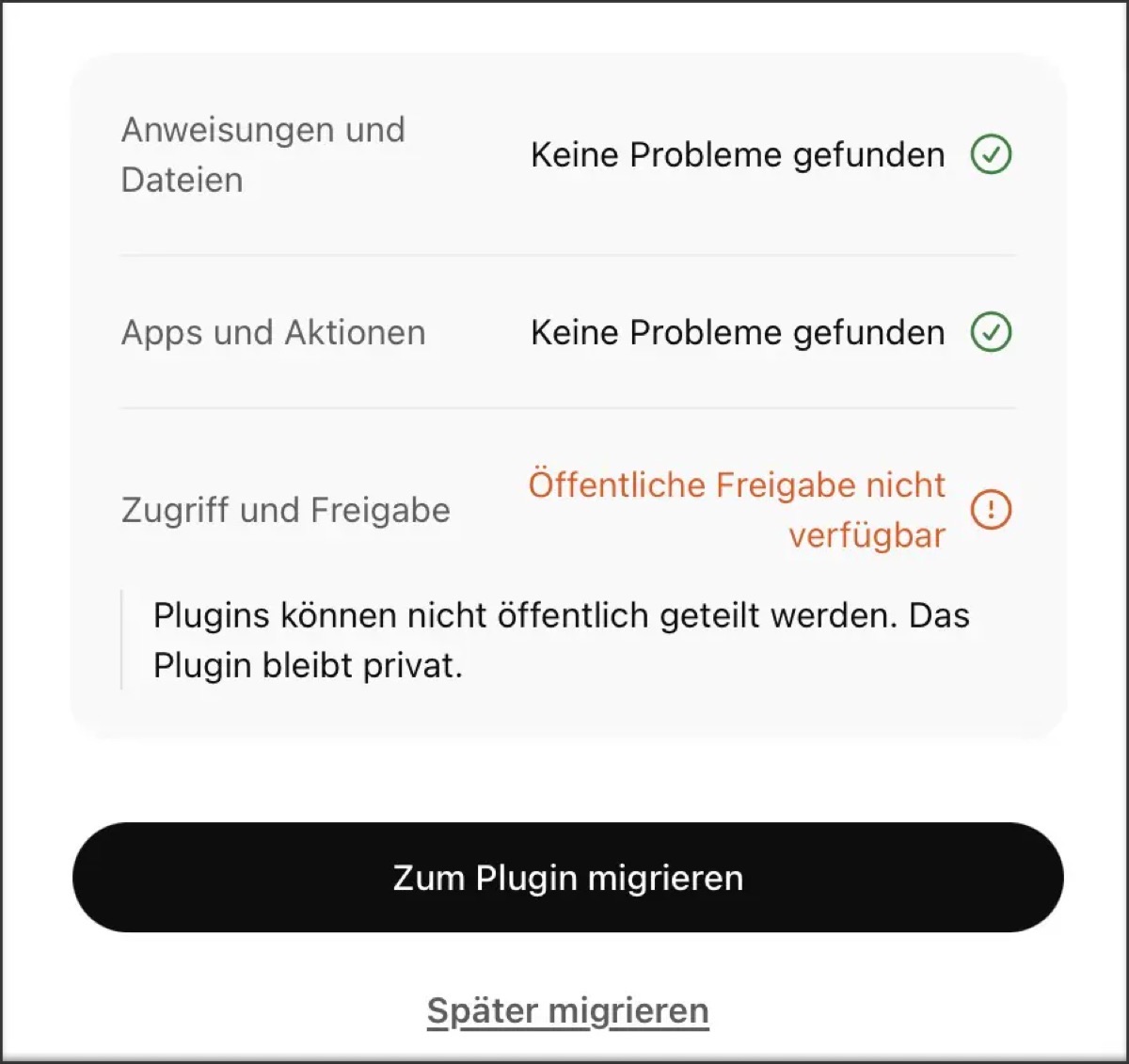
Was wird übernommen und was nicht?
„Wo gehobelt wird, da fallen Späne“, sagt man. So auch hier. Bei der Migration werden nicht alle Funktionen übernommen. Genauer gesagt nur ganz wenige.
- Deine Anweisungen werden übernommen,
- Wissensdateien werden als Referenzdateien kopiert,
- Verbundene Apps sollten übertragen werden,
- Benutzerdefinierte Aktionen werden nicht übertragen
- Bisherige Unterhaltungen werden nicht migriert
- Das festgelegte Sprachmodell wird nicht übernommen.
Kurz gesagt, du solltest einfach alle prüfen, ob das Plugin so funktioniert, wie du es ursprünglich geplant hattest. ➥ OpenAI weist ausdrücklich auf diese Unterschiede hin.
So prüfst du dein neues Plugin
Ich würde vor der Migration ein paar typische Aufgaben und die bisherigen Ergebnisse festhalten. Wenn dein GPT beispielsweise einen Text überarbeitet, verwende anschließend denselben Text im Plugin.
Prüfe, ob es die Anweisungen befolgt, die richtigen Referenzdateien verwendet und das gewünschte Format ausgibt. Probiere zusätzlich eine schwierigere Aufgabe aus.
Gerade bei einem GPT mit festem Schreibstil ist dieser Vergleich nützlich. Übernommene Anweisungen bedeuten nicht, dass der neue Ablauf genau dieselben Formulierungen liefert.
Ich habe ein einfaches GPT migriert und das Plugin anschließend getestet. Das Ergebnis war nicht zu gebrauchen. Das hängt aber sicherlich davon ab, welche Aufgabe dein GPT erledigen soll und man kann das Plugin ja anschließend auch nachbearbeiten.
Einfach den Plugin-Creator nutzen oder auf den Bearbeiten-Button klicken.
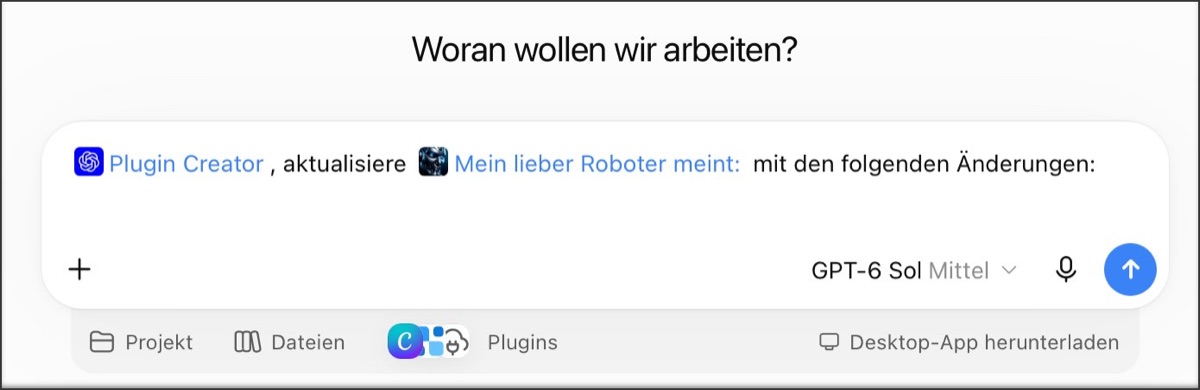
Mehr darüber, wie du Plugins erstellst und weiter bearbeitest, findest du in meinem Artikel ChatGPT-Plugins: Installieren, verbinden und richtig nutzen.
Mein Fazit
Für einfache GPTs, die vor allem Anweisungen und Dateien enthalten, dürfte die Migration vergleichsweise überschaubar sein. Trotzdem würde ich das Ergebnis nicht ungeprüft übernehmen. Bei GPTs mit benutzerdefinierten Aktionen oder vielen Nutzern ist mehr Vorbereitung nötig, weil Verbindungen und Freigaben gesondert eingerichtet werden müssen.
Mein Rat ist, zuerst die GPTs anzusehen, die du tatsächlich noch verwendest. Sichere einige Ergebnisse von typischen Beispielanfragen. Danach bringe das GPTs auf den aktuellen veröffentlichten Stand und teste den Ersatz, sobald dir die Migration angeboten wird.
So merkst du früh genug, welche Aufgaben das Plugin bereits zuverlässig erledigt und wo noch etwas fehlt.
Tipp ▼
Mehr erfahren: ChatGPT-Plugins: Installieren, verbinden und richtig nutzen
Zur Zeit gibt es noch keinen Kommentar zu diesem Thema. Das ist deine Chance 😉