
Inhalt
Möchtest du, dass ChatGPT besser auf deine Wünsche eingeht? Oder magst du die Antworten von ChatGPT nicht?
Es gibt verschiedene Möglichkeiten, die Antworten der KI so einzustellen, dass sie genau zu dir passen. In diesem Artikel zeige ich dir drei einfache Wege, wie du ChatGPT nach deinen Vorlieben einstellen kannst.
 Meine Bücher zum Thema KI: Wenn du Künstliche Intelligenz im Alltag besser verstehen möchtest, können dir meine Bücher beim Einstieg helfen.
➜ Mehr Informationen zu den Büchern

Manchmal möchtest du, dass ChatGPT bestimmte Dinge immer im Hinterkopf behält, ohne dass du sie jedes Mal neu erklären musst. Dafür gibt es die Funktion „Individuelle Hinweise“. Und so findest du diese Funktion:
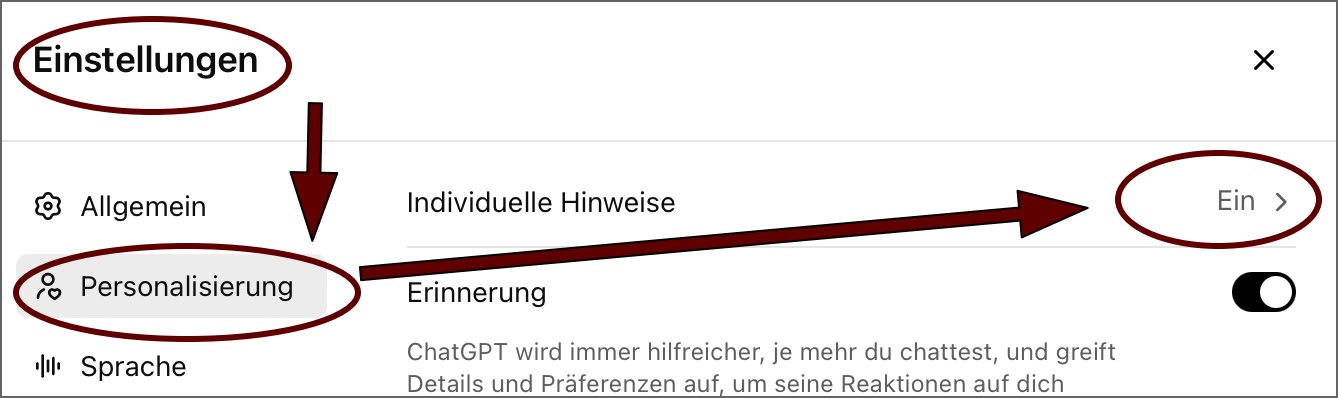
Klicke auf das Symbol mit deinem Profil und klicke auf „Einstellungen“. Danach wählst du „Personalisierung“ aus und anschließend die „Individuellen Hinweise“. Es öffnet sich ein Fenster, in dem du deine Informationen und Anweisungen eintragen kannst. Es gibt zwei Eingabemöglichkeiten:
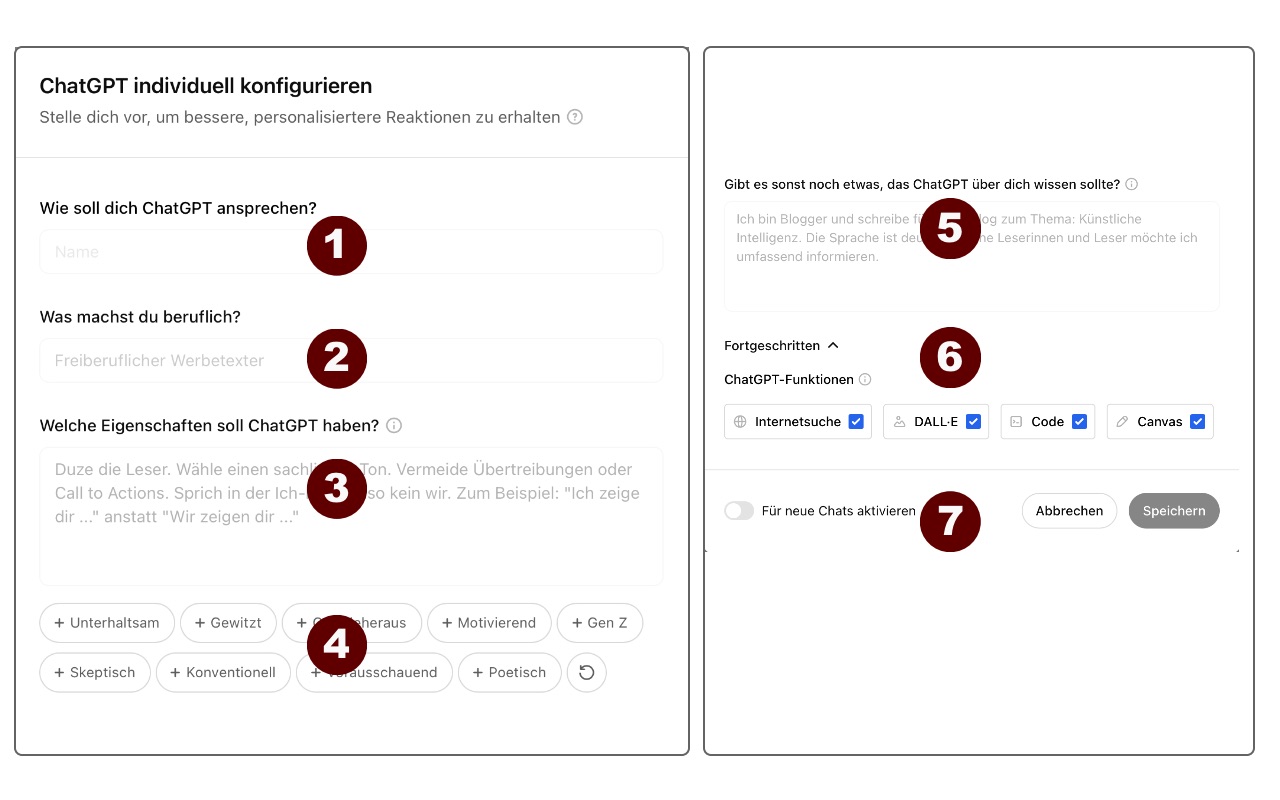
Hinweis: Du musst unten den Punkt „Für neue Chats aktivieren“ aktivieren, damit du etwas in die Felder eingeben kannst (7).
Wie soll ChatGPT dich ansprechen? (1)
Du kannst hier deinen Namen, ein Pseudonym oder etwas anderes eintragen.
Was machst du beruflich? (2)
Trage hier deinen Beruf, dein Hobby oder deine Interessen ein.
Welche Eigenschaften sollte ChatGPT haben? (3)
Hier kannst du Informationen eintragen, die deine Bedürfnisse, deinen Hintergrund oder deine Erwartungen genauer beschreiben. Wenn du Lehrer bist, könnte das zum Beispiel so aussehen: „Ich bin Lehrerin und unterrichte Schülerinnen und Schüler im Alter von 10 bis 16 Jahren. Meine Fächer sind Informatik und Mathematik. Ich suche nach Erklärungen und Materialien, die altersgerecht, leicht verständlich und motivierend sind”.
Unten findest du einige Schaltflächen, auf die du klicken kannst, z.B. „Unterhaltsam“ (4). Wenn du das tust, wird eine entsprechende Anleitung in das Textfeld kopiert. Der Button „Unterhaltsam“ schreibt dann den Satz „Sei gesprächig und dialogorientiert.“ in das Eingabefeld. Du kannst das natürlich noch weiter anpassen.
Gibt es sonst noch etwas, dass ChatGPT wissen sollte? (5)
In meinem Beispiel könntest du etwas über Sprache und Ton sagen, z.B. „Bitte benutze eine einfache Sprache und gib mir praktische Tipps, die ich direkt anwenden kann. Berücksichtige, dass meine Schüler unterschiedlich schnell lernen. Ich hätte gerne Vorschläge für Unterrichtsmaterialien, Aufgaben, Experimente oder kreative Methoden, um schwierige Themen interessanter zu gestalten.“
Mit diesen Informationen passt ChatGPT die Antworten besser an deine Bedürfnisse an und du erhältst schlüssigere und hoffentlich auch inhaltlich wertvollere Texte.
Die Hinweise werden bei allen neuen Chats automatisch berücksichtigt. Du kannst die Funktion in den Einstellungen ein- oder ausschalten (7). Darüber hinaus hast du noch die Möglichkeit festzulegen, ob ChatGPT im Internet suchen soll, Bilder generieren kann und Code oder Canvas genutzt werden sollten(6).
Eine weitere Möglichkeit, ChatGPT zu personalisieren, sind die sogenannten Erinnerungen (Memory). ChatGPT kann sich Dinge merken, wenn du das möchtest. So kannst du dir wichtige Informationen für zukünftige Chats merken.
Und so funktioniert das:
Schreibe einfach: „Merke dir: [deine Information].“ ChatGPT bestätigt dir: „Erinnerung aktualisiert.“ Du kannst in den Einstellungen unter „Personalisierung“ nachsehen, was gespeichert wurde, und Erinnerungen löschen.
Beispiel: Wenn du schreibst: „Merke dir: Ich mache gerne Urlaub an der Nordseeküste“ kannst du später fragen: „Wo mache ich gerne Urlaub?“ ChatGPT wird dir antworten: „Du machst gerne Urlaub an der Nordseeküste! 🌊⛵🌾“
Wichtig zu wissen: Es gibt ein Limit für die Anzahl der Erinnerungen. Wenn dieses Limit erreicht ist, wirst du benachrichtigt. Einige Erinnerungen werden automatisch hinzugefügt, wenn ChatGPT sie für wichtig hält. Du kannst sie jederzeit wieder löschen.
Weitere Informationen findest du in meinem Artikel: ChatGPT und die Erinnerung (Memory Funktion).
KI praktisch kennenlernen ▼
Wenn du Künstliche Intelligenz im Alltag besser verstehen möchtest, können dir meine Bücher beim Einstieg helfen:
• DU und die KI: Einführung in Künstliche Intelligenz im Alltag, mit Beispielen zu ChatGPT, Chatbots, KI-Bildern, KI-Videos und KI-Musik.
• ChatGPT in kleinen Schritten: 28 kleine Übungen, mit denen du ChatGPT Schritt für Schritt ausprobieren kannst
➜ Mehr Informationen zu den Büchern
Wenn du etwas ganz Spezielles möchtest, kannst du ein eigenes GPT erstellen, das perfekt auf deine Bedürfnisse zugeschnitten ist. Wie das genau geht, erkläre ich in dem Artikel: Eigene GPTs erstellen mit ChatGPT. Anleitung und Beispiele.
Außerdem gibt es noch die Funktion ChatGPT-Projekte. Auch hier habe ich einen ausführlicheren Artikel darüber geschreiben: ChatGPT - Chats in Projekten organisieren.
Du hast die Qual der Wahl, wenn es um die Personalisierung von ChatGPT geht. Angefangen hat alles mit der Einführung von „Individuellen Hinweisen“. Damals auch Custom Instructions genannt. Im Laufe der Zeit hat OpenAI, der Anbieter von ChatGPT, einige neue Funktionen hinzugefügt.
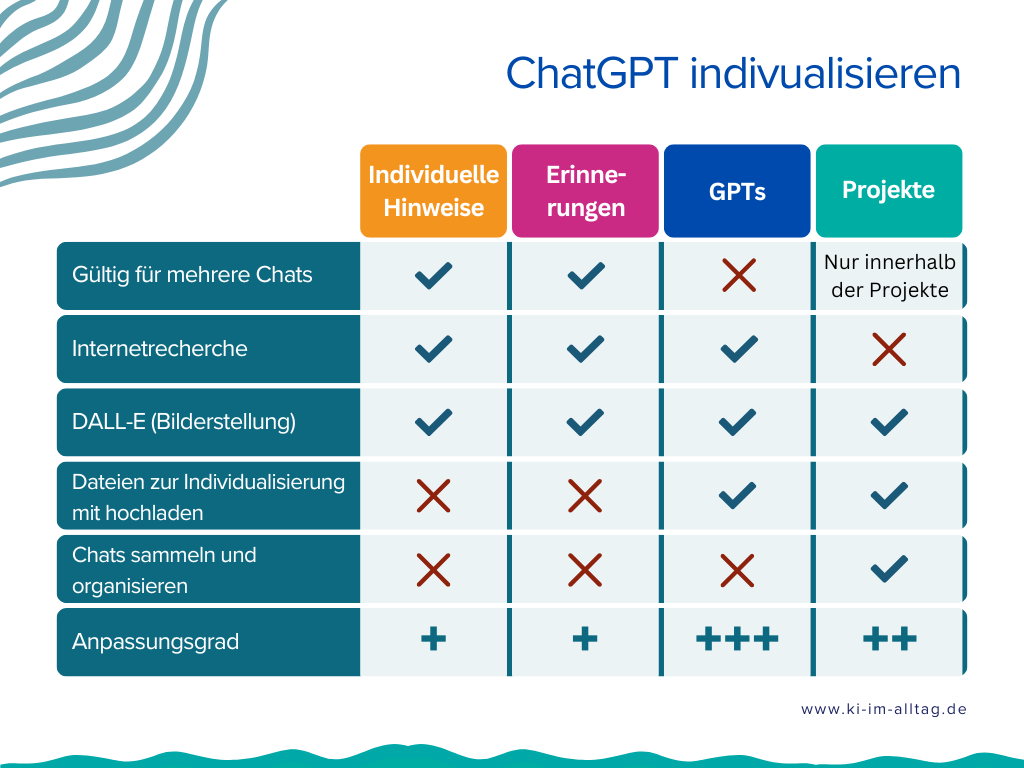
Aber was ist nun die beste Möglichkeit, meine Chats zu individualisieren?
In meiner Grafik möchte ich dir einen Anhaltspunkt geben, welche Lösung für dich die beste ist.
Neu: Dein KI-Start leicht gemacht
Du interessierst dich für Künstliche Intelligenz im Alltag? In meinem Buch findest du praxisnahe Erklärungen, Beispiele und sofort umsetzbare Tipps - ganz ohne Vorwissen.
➥ Jetzt reinlesen: kostenlose Leseprobe sichern (PDF Dokument zum Download) oder
➥ direkt bei Amazon anschauen
Mit ChatGPT und kannst du dir eindrucksvolle Flowcharts erstellen lassen. Hier sind meine Tipps und die Anleitung.
Mehr lesenMit ein paar einfachen Tricks kannst du deine Prompts verbessern und ChatGPT wird dir plötzlich ganz andere Texte schreiben.
Mehr lesenDieses Buch zeigt dir Schritt für Schritt, wie du ChatGPT praktisch nutzen kannst - ohne technisches Vorwissen und komplizierte Erklärungen.
Mehr lesenEigene GPTs im GPT-Store veröffentlichen oder andere GPTs finden und sinnvoll nutzen. So gehts!
Mehr lesen
Du guckst immer so komisch
Antworten auf wirklich wichtige Fragen des Lebens. Beantwortet von meinem kleinen, depressiven KI-Roboter:
Du guckst mich immer so komisch an, wenn ich was frage.
Question
vor 1 Jahren
Den letzten Abatz habe ich nicht verstanden. Du schreibst: Ich wünsche mir für die Zukunft, dass es mehrere unterschiedliche Custom Instructions geben wird. Ich dachte man kann mehrere Custom GPTs anlegen - je nach Rolle und dann für jedes Projekt den entsprechenden GPTs auswählen?
Burkhard
vor 1 Jahren
Danke für den Hinweis. Das werde ich noch mal korrigieren. Damals gab es noch keine GPTs und in der kostenlosen Version kann man ja auch keine erstellen.



(c) 2026 - ki-im-alltag.de
