

Copilot: KI in Microsoft 365 Programmen
Die Situation ist dir sicher bekannt: Du möchtest einen Text schreiben, eine Tabelle erstellen, eine Präsentation vorbereiten oder eine E-Mail beantworten. Doch dann stellst du fest, dass du eine Schreibblockade hast und nicht weißt, wie du anfangen sollst. Vielleicht hast du auch einfach keine Lust, einen langen Text zu schreiben.
Hier kann dir ein KI-Chatbot helfen. Besser wäre es allerdings, wenn die KI-Technologie direkt in deinen Apps verfügbar wäre. Genau das bietet dir Microsoft 365 Copilot. Die KI soll dir die Arbeit mit Office-Programmen erleichtern und verbessern. Was genau sie leistet und ob sich ein Microsoft-Abonnement dafür lohnt, erfährst du in meinem Artikel.
Meine Bücher zum Thema KI: Wenn du Künstliche Intelligenz im Alltag besser verstehen möchtest, können dir meine Bücher beim Einstieg helfen. ➜ Mehr Informationen zu den Büchern

Inhaltsverzeichnis
Was ist Copilot? | Kosten | Word | Excel | Powerpoint | Outlook | OneNote | Teams | Copilot vs. ChatGPT | Häufige Fragen | Kommentare
Was ist Copilot für Microsoft 365?
Copilot ist ein KI-Produkt von Microsoft. Es handelt sich um einen digitalen Assistenten, der dir unter anderem innerhalb deiner Office-Apps helfen soll.
Er analysiert deinen Text, deine Daten oder deine Präsentation und schlägt dir anschließend Verbesserungen, Ergänzungen oder Alternativen vor. Natürlich kannst du auch ganze Präsentationen oder Texte generieren lassen.
Darüber hinaus gibt es mit Copilot Chat auch eine Browser-Version. Ein großer Vorteil gegenüber ChatGPT ist die Integration in die Microsoft-Programme.
Was kostet Copilot mit Microsoft 365?
Microsofts Copilot gibt es mit drei unterschiedlichen Optionen:
- Kostenlos: Ein Chatbot, mit dem du kommunizieren kannst. Er bietet verschiedene Funktionen und basiert auf den Sprachmodellen von OpenAI, dem Anbieter von ChatGPT. Die Integration dieses Chatbots in Microsoft-Programme ist in der kostenlosen Version nicht enthalten.
- Abo mit privatem Microsoft 365 Abo: Ich habe alle Angaben zur Funktionalität in diesem Artikel mit meinem privaten Microsoft-365-Abo getestet. Copilot ist darin enthalten. Allerdings ist das Abo auch etwas teurer geworden (ca. 99 Euro im Jahr).
- Abo-Modell mit einem Microsoft 365 Unternehmensaccount: Das ist jetzt gleich etwas teurer. Weitere Infos gibt es bei ➥Microsoft 365 Copilot Business.
Infos zu der privaten Nutzung und die aktuellen Kosten erfährst du ebenfalls auf den ➥Seiten von Microsoft.
So nutzt du Copilot in deinen Microsoft-Programmen
Du kannst Copilot in den gängigen Microsoft-Programmen nutzen. Sei es Word, Excel, PowerPoint oder Outlook. Ich zeige dir anhand von Beispielen, wie Copilot deine Arbeit unterstützt und dir hoffentlich auch etwas Zeit spart. Überzeuge dich selbst!

Copilot mit Word
Mit Copilot Pro generierst du Texte direkt in Word. Sei es gleich beim Öffnen eines Dokumentes oder erst beim Bearbeiten und Umformulieren. Der KI-Assistent ist in Word integriert und über Symbole aufrufbar. Wenn du ein Dokument neu erstellen willst, empfängt dich Copilot mit einer Eingabeaufforderung. Dort gibst du deinen Prompt ein und schon wird dein Worddokument automatisch gefüllt.
In einem Beispiel habe ich das etwas ausführlicher beschrieben. Auch, wie du Texte umformulierst und Absätze hinzufügst. Mehr darüber in meinem Beitrag: Copilot in Microsoft Word nutzen.

Copilot und Excel
Wer kennt alle Formeln bei Excel? Ich würde behaupten, niemand. Vielleicht die KI und der Copilot?
Die Einrichtung von Microsoft Copilot in Excel ist einfach. Du benötigst dafür ein gültiges Microsoft 365-Abo. Copilot erscheint dann als integrierte Schaltfläche oder Seitenleiste direkt im Excel-Fenster.
Nachdem du auf das Copilot-Symbol geklickt hast, bekommst du auch gleich ein paar Vorschläge, was du mit deiner Tabelle machen kannst. Hier sind ein paar Beispiele:
Eine neue Spalte hinzufügen: Gib „Formelspalte vorschlagen“ ein, um einen Vorschlag zu erhalten. Mit „Spalte hinzufügen” kannst du den Vorschlag direkt übernehmen. Alternativ kannst du die angezeigte Formel kopieren und manuell in die Tabelle einfügen.
Du kannst die Tabellendaten auch mit Copilot formatieren. Wähle dazu die gewünschte Spalte aus und gib genaue Anweisungen, wie das Zahlenformat aussehen soll. Schneller geht es jedoch meist über die Standardfunktionen von Excel - dafür ist keine KI nötig.
Du kannst dir auch Formeln vorschlagen oder erläutern lassen.
Zu den typischen Anwendungen von Microsoft Copilot in Excel zählt vor allem die automatisierte Analyse und Visualisierung von Daten. So kannst du beispielsweise komplexe Pivot-Tabellen oder Diagramme mit einer einfachen Anweisung erstellen lassen.
Darüber hinaus lassen sich Trends in großen Datenmengen erkennen. Du kannst dir auch Prognosen erstellen lassen oder Zusammenfassungen wichtiger Kennzahlen generieren.
Copilot kann außerdem Dubletten entfernen, Daten nach bestimmten Kriterien filtern und fehlende Werte identifizieren.
Fazit: Excel hat wirklich viele Funktionen, die die Arbeit erleichtern können. Und mit der Integration von Copilot gibt es zusätzlich die KI-Unterstützung. In der Praxis zeigt sich aber, dass bestimmte Arbeitsschritte, wie zum Beispiel das Einfügen neuer Spalten mit Formeln oder die Formatierung von Tabellen, manuell oft schneller geht.
Ich denke, langfristig könnte Microsoft zwei verschiedene Versionen von Excel anbieten: eine klassische mit den gewohnten Funktionen und eine stärker KI-basierte, bei der Tabellen durch einfache Eingaben automatisch erstellt werden.
KI praktisch kennenlernen ▼
Wenn du Künstliche Intelligenz im Alltag besser verstehen möchtest, können dir meine Bücher beim Einstieg helfen:
• DU und die KI: Einführung in Künstliche Intelligenz im Alltag, mit Beispielen zu ChatGPT, Chatbots, KI-Bildern, KI-Videos und KI-Musik.
• ChatGPT in kleinen Schritten: 28 kleine Übungen, mit denen du ChatGPT Schritt für Schritt ausprobieren kannst
➜ Mehr Informationen zu den Büchern

Powerpoint: mit Copilot Präsentationen erstellen
Die Erstellung von PowerPoint-Folien gelingt mit dem Copilot wirklich gut und schnell. Schauen wir uns das anhand eines Beispiels näher an: die Erstellung einer Präsentation zum Thema „Einführung von KI im Unternehmen”.
Ich öffne eine leere Präsentation und klicke oben rechts auf das Copilot-Icon. Oder du nimmst gleich das Symbol auf der ersten leeren Präsentationsseite. Damit habe ich die besten Erfahrungen gemacht.

Anschließend werden die Texte und Gliederungspunkte generiert. Fotos werden ebenfalls hinzugefügt.
Eine nachträgliche Bearbeitung der Texte ist nur über das Kopieren in die Zwischenablage möglich. Anschließend kannst du die Folien wie gewohnt mit dem Designer anpassen. Fertig ist die Präsentation!
Wie das bei KI nun einmal so ist, passieren Fehler. Du solltest die Folien und Texte daher gut prüfen. In meinem Fall wurden die Herrenhäuser Gärten in Hannover kurzerhand an die Ostsee verlegt.
Ich finde, dass die Unterstützung durch Copilot in PowerPoint noch verbesserungsfähig ist. Aber für den Rohentwurf einer PowerPoint-Präsentation ist sie eine großartige Sache. Du sparst richtig Zeit. Nachbearbeiten und verfeinern musst du das alles aber noch.
Etwas ausführlicher habe ich das in meinem Artikel: Copilot und PowerPoint - Die perfekte Kombination für schnelle Präsentationen beschrieben.
Hier die fertige Präsentation, so wie sie die KI für mich erstellt hat.

Die Präsentation läuft automtisch ab. Einfach kurz warten

Copilot und Microsoft Outlook
Wer viele Mails bekommt und auch schreibt, für den ist Copilot in Microsoft Outlook das Richtige! Und das kannst du beispielsweise damit machen.
Eine Zusammenfassung schreiben: Bekommst du eine umfangreiche Mail, und das Lesen würde 10 Minuten dauern? Lass dir den Inhalt einfach zusammenfassen. Dazu öffnest du deine Mail und klickst oben auf den Button „Zusammenfassung durch Copilot“. Sekunden später hast du eine kurze Übersicht, was in der Mail Wichtiges steht. Natürlich übernimmt dein neuer Assistent keine Gewähr, dass auch wirklich alles Wichtige berücksichtigt wurde. Aber es ist schon eine große Hilfe.
Antwort auf eine Mail erstellen: Wenn du auf die Schnelle eine Antwort auf eine erhaltene Mail benötigst, geht das sehr gut mit dem Copilot. Klicke auf Antworten und gib deinen Prompt ein, was in der Mail stehen soll. Die KI von Copilot erledigt den Rest. In meinem Fall hat das sehr gut funktioniert.
Neue Mail generieren: So, wie du eine Antwort erstellen kannst, funktioniert das auch mit einer neuen Mail.
Auch wenn ich Outlook selbst nicht nutze, denke ich, dass Microsoft Copilot in Outlook ein hilfreiches Werkzeug ist, um bei der täglichen E-Mail-Bearbeitung zu unterstützen.
Die Fähigkeit, lange E-Mails in Sekundenschnelle zusammenzufassen, spart definitiv Zeit und bietet einen schnellen Überblick über die wichtigsten Punkte.
Die Funktion zur schnellen Erstellung von Antworten und neuen E-Mails mittels KI ist eine weitere Erleichterung. Ich bin gespannt, wie sich das noch weiterentwickelt.

OneNote und Copilot
Die Verwendung von Copilot in OneNote ähnelt der in Word. Allerdings kannst du nicht direkt innerhalb einer Notiz Texte erstellen, sondern musst dies über die rechte Seitenleiste tun. Auch das Kopieren musst du selbst übernehmen. Insgesamt gesehen ist das meiner Meinung nach noch ausbaufähig. Genau wie in Microsoft Word hast du die Möglichkeit, dir eine Zusammenfassung schreiben zu lassen.

Copilot in Microsoft Teams
Du kannst Copilot auch in Microsoft Teams nutzen. Leider habe ich keine entsprechende Lizenz und konnte dies nicht testen. Laut Microsoft hast du folgende Möglichkeiten:
Copilot kann die wichtigsten Punkte der Diskussion erfassen, z. B. die Meinungen der Teilnehmer, die getroffenen Entscheidungen und die offenen Fragen. All dies geschieht in Echtzeit während der Besprechung.
Um Copilot zu nutzen, muss die Besprechung transkribiert werden, es sei denn, der Organisator schaltet Copilot ohne Transkription ein. Hinweis: Copilot funktioniert nicht für von einer anderen Organisation gehostete Besprechungen.
Wenn du zu einer aufgezeichneten oder transkribierten Besprechung zu spät kommst, kannst du eine Benachrichtigung erhalten, um eine Zusammenfassung anzufordern. Öffne Copilot, um dir einen Überblick über die bisherige Diskussion zu verschaffen.
Copilot in Teams-Besprechungen ist auch nach der Besprechung auf der Registerkarte „Zusammenfassung” verfügbar. Er hilft dir, die wichtigsten Punkte und Ergebnisse deiner Online-Besprechungen festzuhalten und mit anderen zu teilen.
Dies ist jedoch nur möglich, wenn alle Teilnehmerinnen und Teilnehmer damit einverstanden sind, dass alles aufgezeichnet wird.
Copilot vs. ChatGPT Plus: Das sind die Unterschiede
Sowohl Microsoft Copilot als auch ChatGPT basieren auf Sprachmodellen von OpenAI. Ihre Funktionen und Integrationen unterscheiden sich jedoch voneinander. Copilot ist in die Microsoft-365-Umgebung integriert und soll die Produktivität am Arbeitsplatz steigern. Dabei werden Informationen, die bereits über die Benutzer und deren Arbeit vorhanden sind, als Hintergrundinformationen verwendet.
Es gibt nur noch wenige Unterschiede zu ChatGPT. Microsoft hat die noch fehlenden Funktionen hinsichtlich ChatGPT in der Vergangenheit hinzugefügt. Hier die Übersicht:
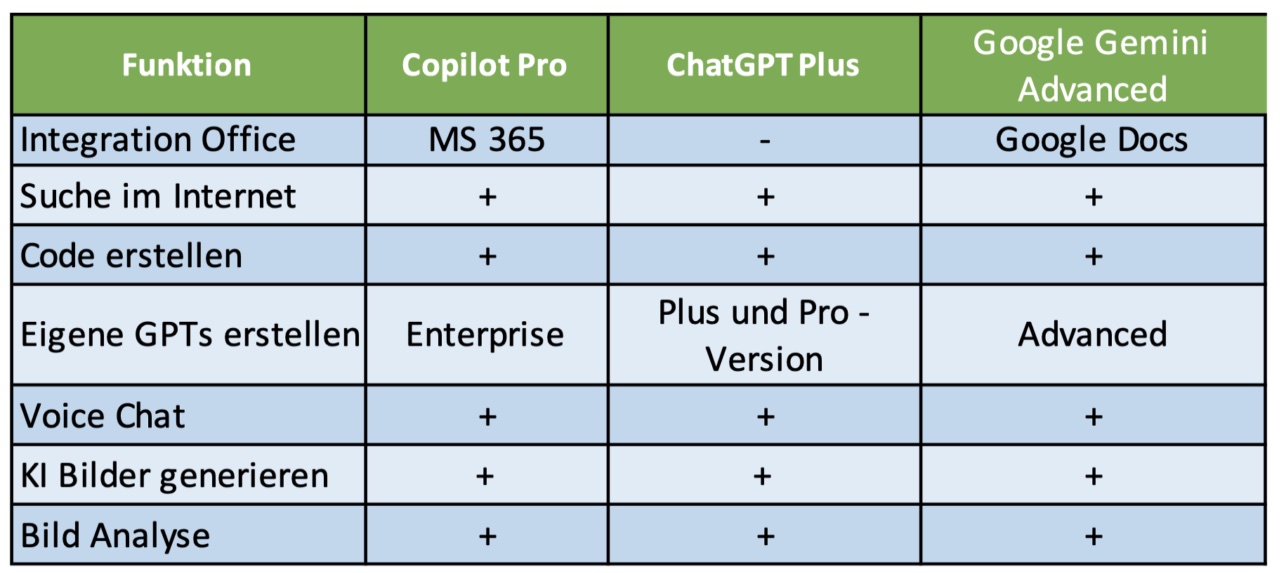
Entscheide selbst, welches Angebot für dich das bessere ist. Auf jeden Fall kann sich Copilot Pro sehen lassen. Es werden sicherlich einige wechseln. Wie sieht es bei dir aus? Wirst du eher Copilot oder ChatGPT Plus nutzen?
Häufig gestellte Fragen (FAQs)
Copilot ist in den wichtigsten Apps integriert: Dazu gehören Word, Excel, PowerPoint, Outlook, OneNote und Microsoft Teams.
Welche Kosten fallen für die Nutzung von Copilot an?
Die Nutzung ist in verschiedenen Modellen möglich. Die kostenlose Basisversion bietet lediglich einen Chatbot und keine Integration in Office-Apps. Für die Nutzung innerhalb der Programme benötigen Privatpersonen ein entsprechendes Microsoft-365-Abonnement.
Sind meine Daten sicher?
Bei Business-Lizenzen bleiben die Daten innerhalb des jeweiligen Mandanten. Microsoft nutzt diese nicht, um die öffentlichen KI-Modelle zu trainieren.
Wie aktiviere ich Copilot?
Nutze das Copilot-Symbol. Wenn du das Abo gerade erst abgeschlossen hast, musst du dich in der App eventuell neu anmelden oder die App aktualisieren.
Neu: Dein KI-Start leicht gemacht
Du interessierst dich für Künstliche Intelligenz im Alltag? In meinem Buch findest du praxisnahe Erklärungen, Beispiele und sofort umsetzbare Tipps - ganz ohne Vorwissen.
➥ Jetzt reinlesen: kostenlose Leseprobe sichern (PDF Dokument zum Download) oder
➥ direkt bei Amazon anschauen
Interessante Artikel zum Thema: Microsoft und die KI
ChatGPT und Excel: Ein starkes Team?
Entdecke die Vorteile von ChatGPT und Excel für deine Tabellen. Erfahre, wie diese Tools helfen können, die Daten besser zu verstehen.
Mehr lesenBing Image Creator - KI-Bilder erstellen
Mit dem Bing Image Creator kannst du eindrucksvolle KI-Bilder erzeugen. Wie du das Tool kostenlos nutzt erfährst du in meinem Artikel.
Mehr lesenMicrosoft Copilot Pro: So erstellst du Texte in Word
Mit Microsoft Copilot Pro wird das Erstellen von Text in Word zum Kinderspiel. Ich zeige dir, wie du das KI-Tool optimal nutzen kannst.
Mehr lesenMit Copilot eine PowerPoint - Präsentation erstellen
Mit Copilot kannst du in wenigen Schritten eine komplette PowerPoint - Präsentation erstellen.
Mehr lesen
Zur Zeit gibt es noch keinen Kommentar zu diesem Thema. Das ist deine Chance 😉